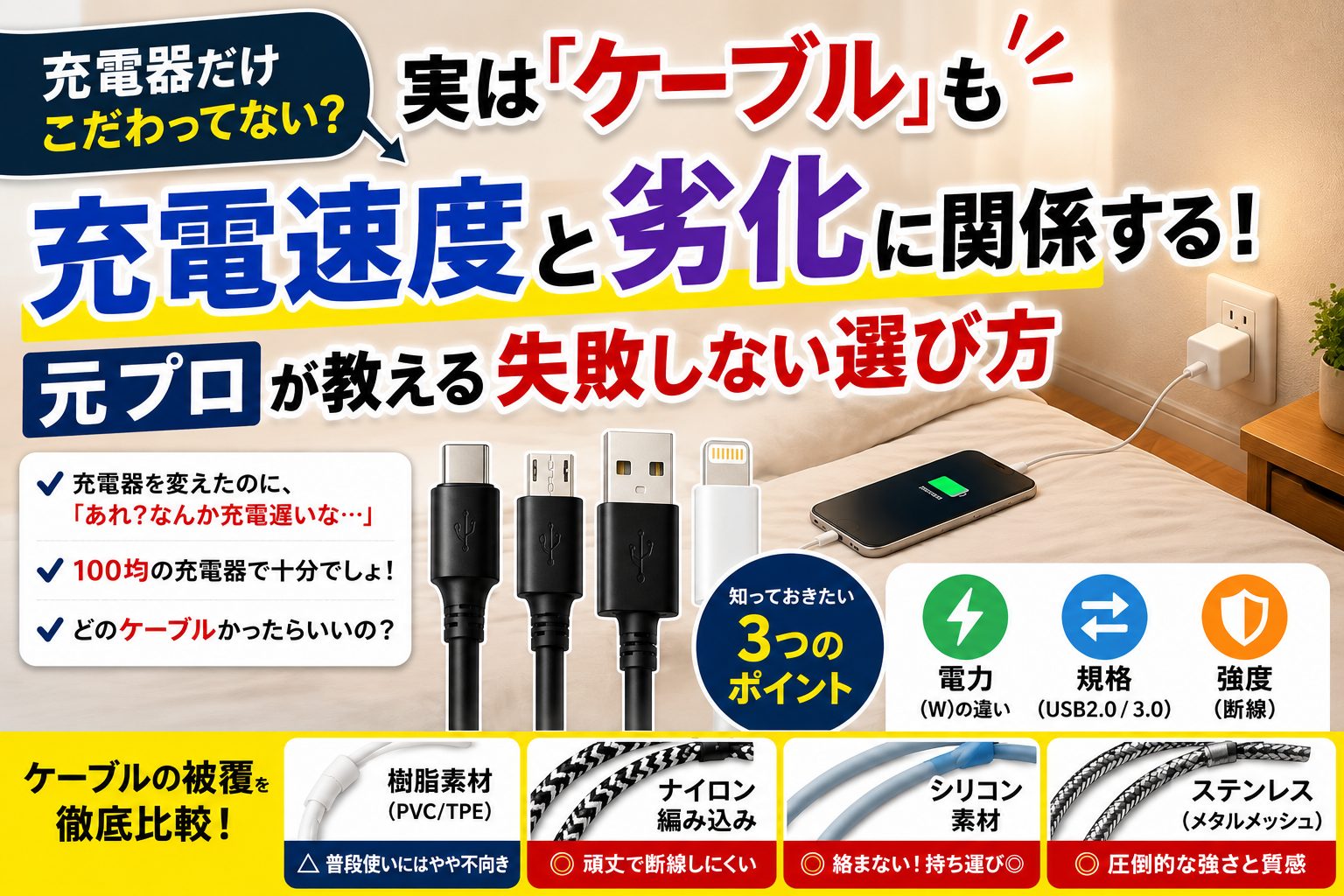
・充電器を変えたのに、「あれ?なんか充電遅いな…」
・100均の充電器で十分でしょ!
・どのケーブルかったらいいの?
充電ケーブルを買う時にこのように感じたことがある方、ここではどんなケーブルを購入したらいいのか元プロ店員が説明します!
端子(コネクタ)の種類
覚えておくのは4つの端子!
すでにType-Cが主流となってきていますが、デバイスによってはいまだにMicroUSBだったり、USB-TypeAだったり、Lightningだったりすることもあると思います。まずは簡単に4つの端子について説明していきますね
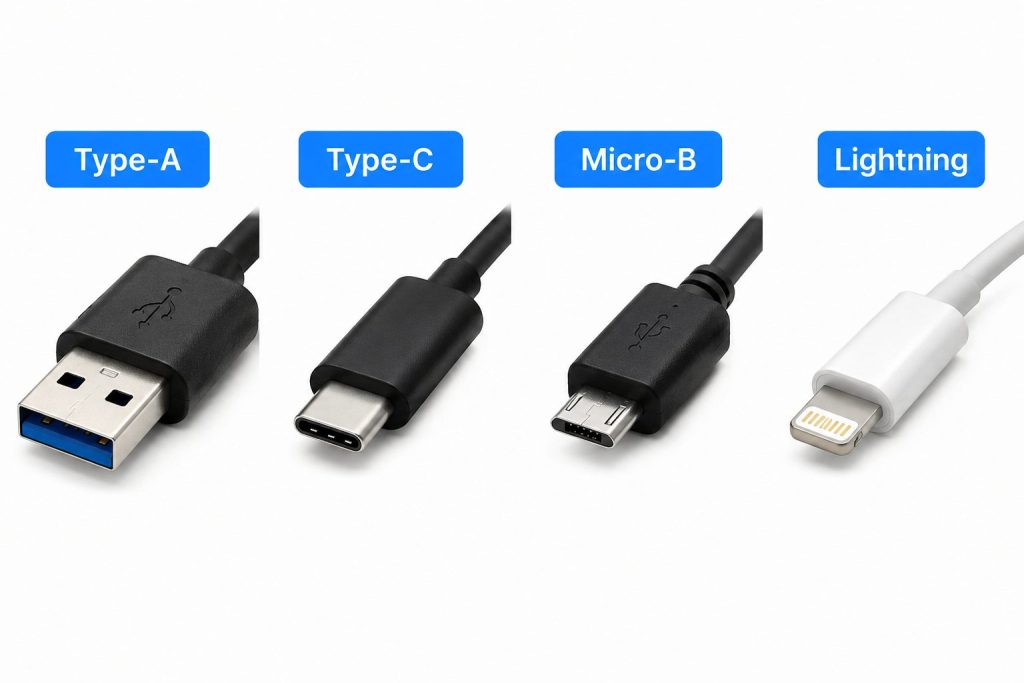
USB-TypeC(タイプシー)
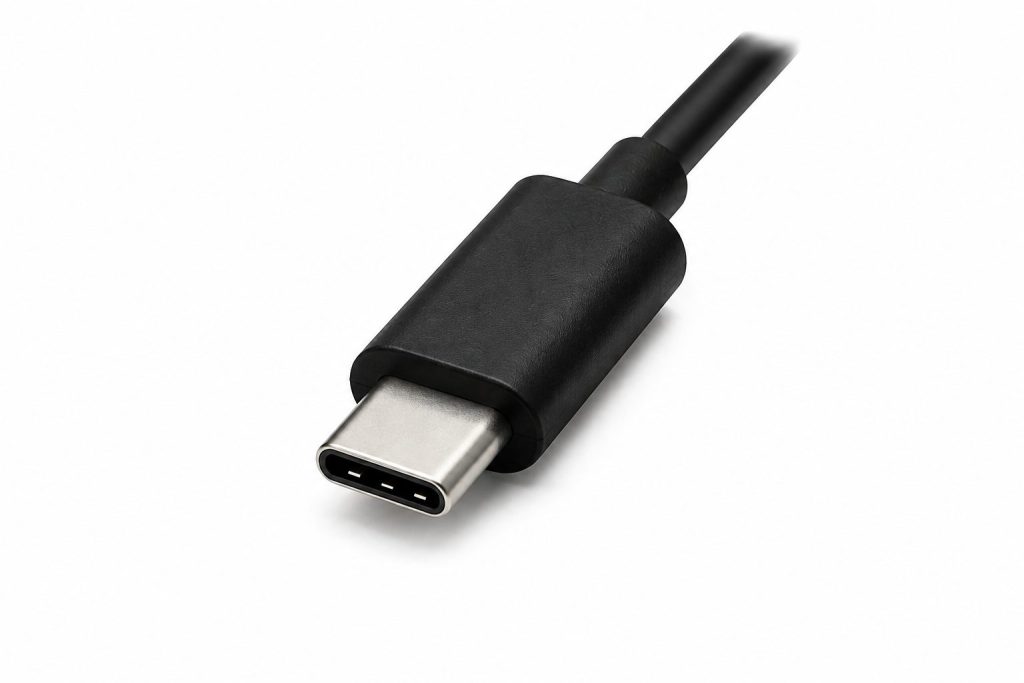
現在主流となっている端子で、端子に裏表がないのでどの向きでも入る楕円形のUSB端子です。今のスマホはほとんどこの端子になってきていて、PCやタブレット、任天堂switchなど電子機器のほとんどがType-Cが採用されています。
Micro USB(マイクロユーエスビー)
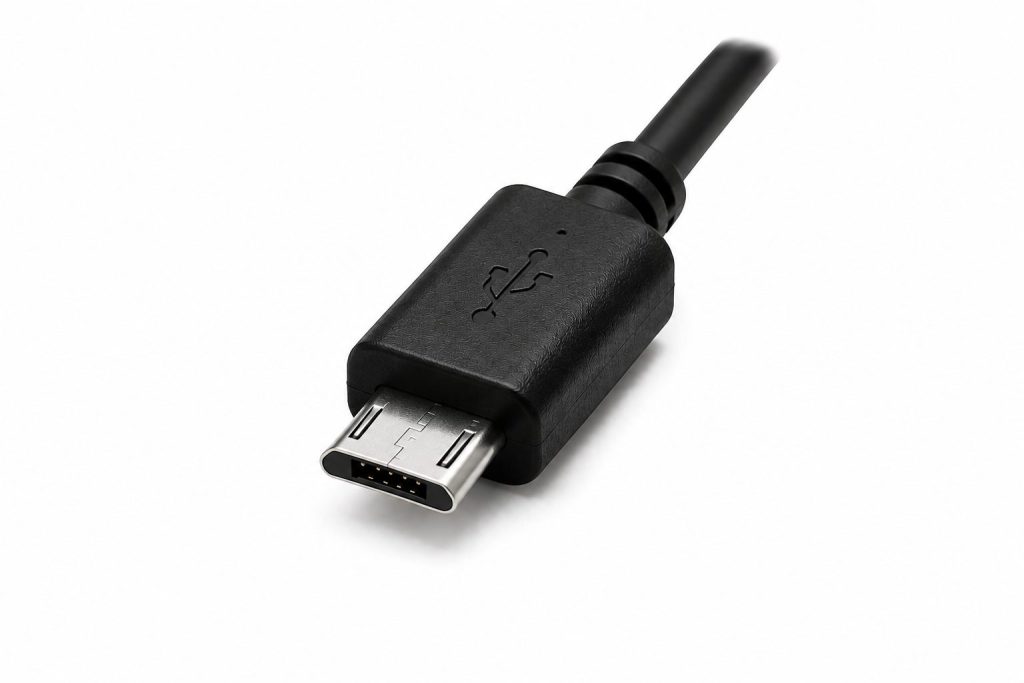
台形のような形で1世代前のAndroidやモバイルバッテリーなどに使われている端子です。急速充電には不向きで、比較的安価な家電にまだ採用されていることもあります。正確にはMicro USB Type-Bといいます。もっと四角いものがMicroが付かないType-Bですがここでは割愛します。
USB-TypeA(タイプA)
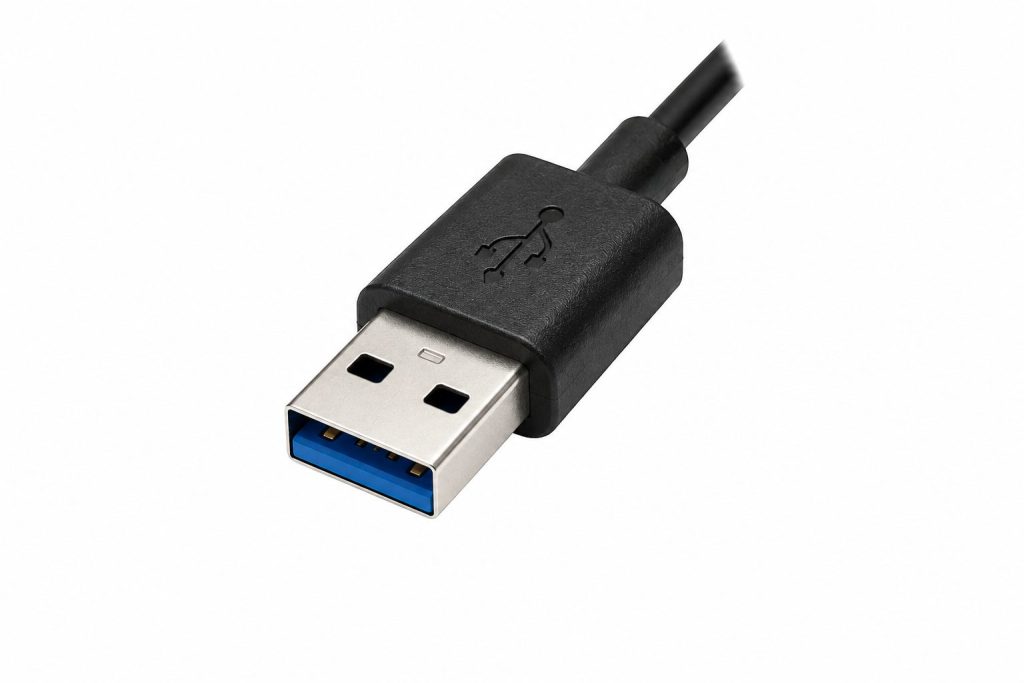
昔からある、一番おなじみの端子。ノートPCの横にある差す端子。上下があって何度も向きを試したことがあるんじゃないでしょうか。
Lightning(ライトニング)
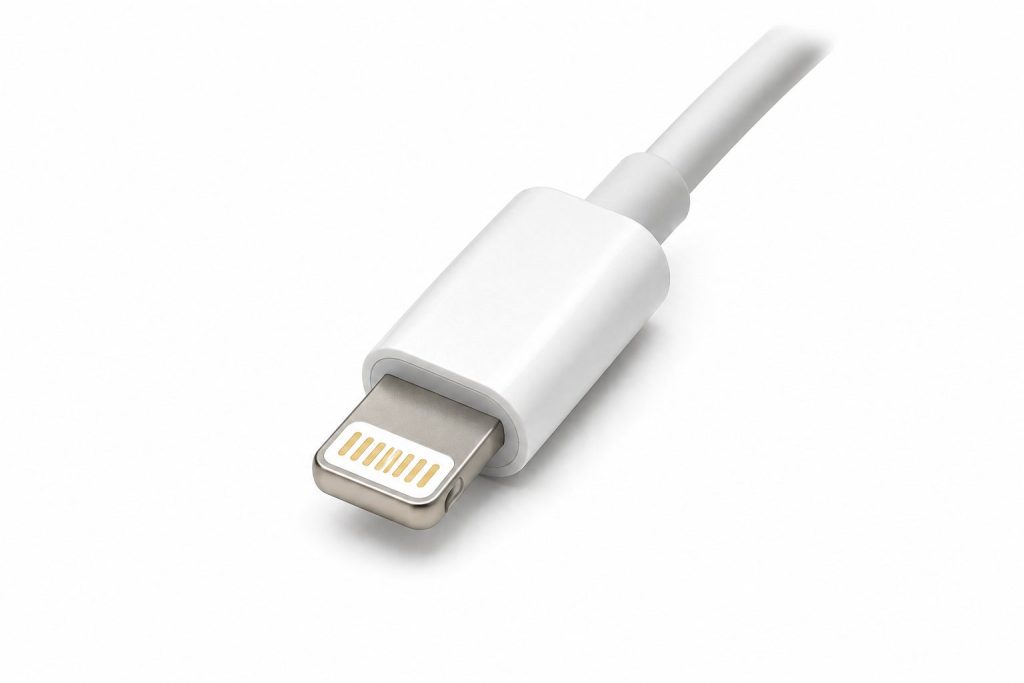
Apple独自の規格。
iPhone 14以前のモデルまで採用されていました。
iPhone 15以降は廃止されType-Cへ統一されています。
MFi(Made For iPhone)認証があるケーブルを推奨。
もし今使っているなら、いずれ充電器の世代交代が必要になりそうです。
国産Type-C充電ケーブル↓
シリコンケーブル タイプC 充電通信 USB-C やわらか 2.0m アンドロイド PR-H301CC20モデル
知っておきたいケーブルの「3つのポイント」
「Type-Cのケーブルならどれも一緒でしょ?」と思っていませんか?実は、見た目が同じでも中身のスペックは雲泥の差。この「3つのポイント」を知らないと、せっかくの充電器の能力が発揮できないかもしれません。
電力(W)の違い
充電器にPD対応と書いてあるのに、ケーブルがPD対応じゃなければ意味がありません。ケーブルが何Wまで対応しているのかを商品説明で確認してください。スマホなら60Wもあれば十分ですし、ノートPCも充電するなら100Wまで対応していたら心強いですね。
規格(USB2.0 / USB 3.0)
ケーブルのパッケージを見ると「USB 2.0」や「USB 3.1(または3.2)」といった表記があるはず。これは「データの通り道の太さ」を表しています。
USB 3.x: データの転送速度が桁違いに速い。「PCで大量のデータをバックアップしたい」「iPadに動画を移したい」という人は、必ず3.1(または3.2)対応のケーブルを選んでください。
USB 2.0: 大半の安価なケーブルがこれ。スマホへの「充電」は問題なくできますが、PCと繋いで写真や動画を転送しようとすると、びっくりするほど時間がかかります。
通販や廉価品でたまに見かける「充電専用ケーブル」には要注意です。物理的にデータ線が入っていないため、PCに繋いでもスマホを認識すらしてくれません。 「充電しかできない」という点では潔いですが、汎用性を考えるなら、最初からデータ転送対応のケーブルを選んでおくのが失敗しないコツですよ。
強度(断線)
「また断線した…」という経験、一度はありますよね。あれはあなたの使い方が悪いのではなく、ケーブルの「構造」が負荷に耐えられていない場合が多いんです。最近では被覆にフォーカスを当てて購入する人も増えてきました。
ケーブルの被覆
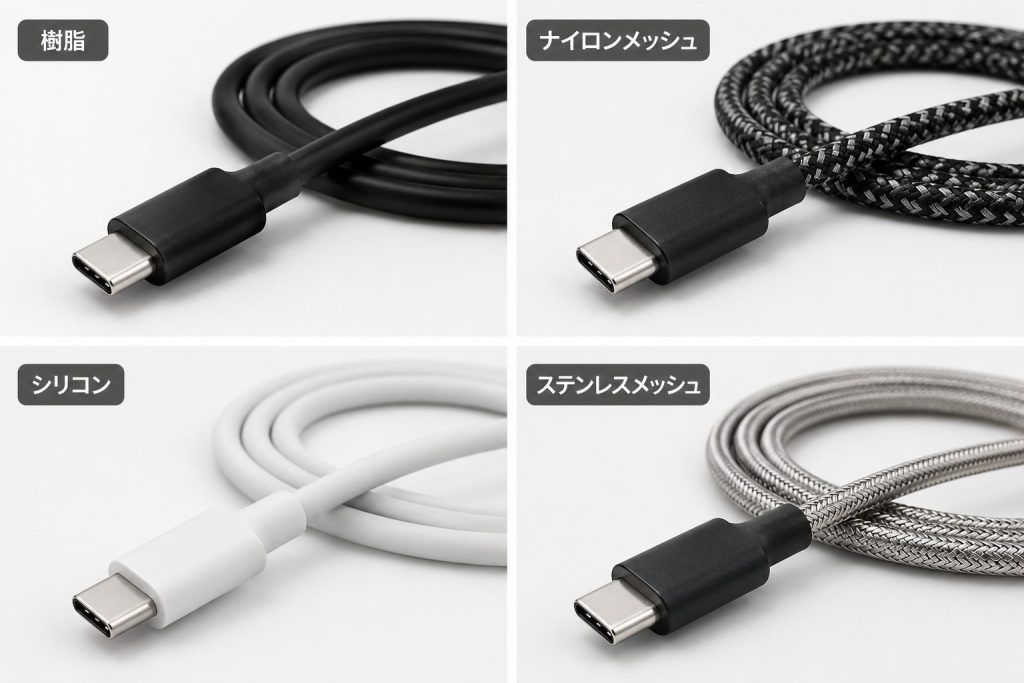
樹脂素材(PVC/TPE)
特徴:一般的な充電器を買うと付属してくる、あの白いゴムっぽいケーブル。
メリット:安価で入手しやすい、ある程度の柔軟性がある。
評価:とりあえずにはいいけれど、経年劣化でべたついたり、折り癖がついて断線しやすいのが弱点。普段使いにはあまりおすすめしません。
ナイロン編み込み素材(ナイロンメッシュ)
特徴:糸状のナイロンでケーブル全体を編み込んだもの。少し硬めで高級感がある。
メリット:とにかく「圧倒的な頑丈さ」。引っ張ったり、重い荷物の下敷きになっても簡単には断線しづらい。
評価:デスクで固定して使う人や、カバンの中に放り込んでおきたい人には最強の選択肢。ただ、少し硬いので取り回しには慣れが必要かも。断線が多い、雑に扱いたい人には〇
シリコン素材
特徴:最近の使う人が増えてる。触るとモチモチしていて、驚くほど柔らかい。
メリット:「絡まない」ことにかけては右に出るものなし。 どんなにグルグル巻きにしても、ほどくとスッと真っ直ぐに戻ります。
評価:持ち運び派には一番おすすめ。カバンの中でケーブルが「団子」になるストレスから解放されます。持ち運びのストレス解消には〇。ただ個人的には触った感じが好きじゃないです。
ステンレス素材(メタルメッシュ)
特徴:ケーブルの外側をステンレスの細いワイヤーで覆ったもの。
メリット:見た目のインパクトと、動物(ペット)に噛まれても切れないほどの強靭さ。男の子が好きなやつ
評価:「噛み癖のあるペットを飼っている人」や「とにかく見た目の質感を重視したい人」には〇。かなり重くて硬いので、万人受けはしないけど、ハマる人には唯一無二の存在です。
そんなの知らないじゃ遅い予防できる悲劇
充電器の性能を殺す?「100均ケーブル」の罠
100均のケーブルが決して悪いわけではありません。安価で手軽なのは素晴らしいメリットです。しかし、急速充電やノートPCの充電といった「大きな電力」を流す用途には、残念ながらスペック不足なこともあります。
これらには大電流に耐えるための太い銅線や保護回路が備わっていないことが多く、無理に使うと発熱による劣化や、最悪の場合は故障のリスクを招きます。
店員時代、いろいろなものを売りつけろとキャリアから言われる中、「充電ケーブルは100均や安物じゃなくて、純正品やしっかりとしたスペックのものにしてください」とケーブルだけはお客様にお願いしていました。それくらいケーブルは大切です。
急速充電中」と表示されていても実は…?
スマホの画面に「急速充電中」と出ているから安心していませんか?実は、見た目は充電できていても、ケーブルが負荷に耐えきれず、内部で「熱」を持ち続けていることがあります。
この隠れた発熱こそが、スマホ本体やバッテリーにじわじわとダメージを与える要因です。見た目だけでは分からない「電気の通り道」こそ、こだわるべきポイントなんです。
元プロ店員が考える「ケーブル選びの最適解」
では、具体的にどう選べばいいのか。元販売員としての経験から、失敗しないための4つのステップを伝授します。
W数(出力)を確認する
自分で充電するであろうデバイスの急速充電に対応しているワット数を確認してください。迷ったら「100W対応」を選んでください。これ一本あれば、スマホはもちろん、ノートPCまでカバーできます。「大は小を兼ねる」、まさに最強の選択です。
素材選び
出力数が決まったら次にケーブルの素材を決めましょう。長持ちさせたいなら「ナイロン編み込み」一択です。摩擦に強く、滅多なことでは断線しません。一方で、取り回しの良さと柔らかさを重視するなら「シリコン素材」がおすすめ。カバンの中で絡まるストレスから解放されます。
長さの最適解
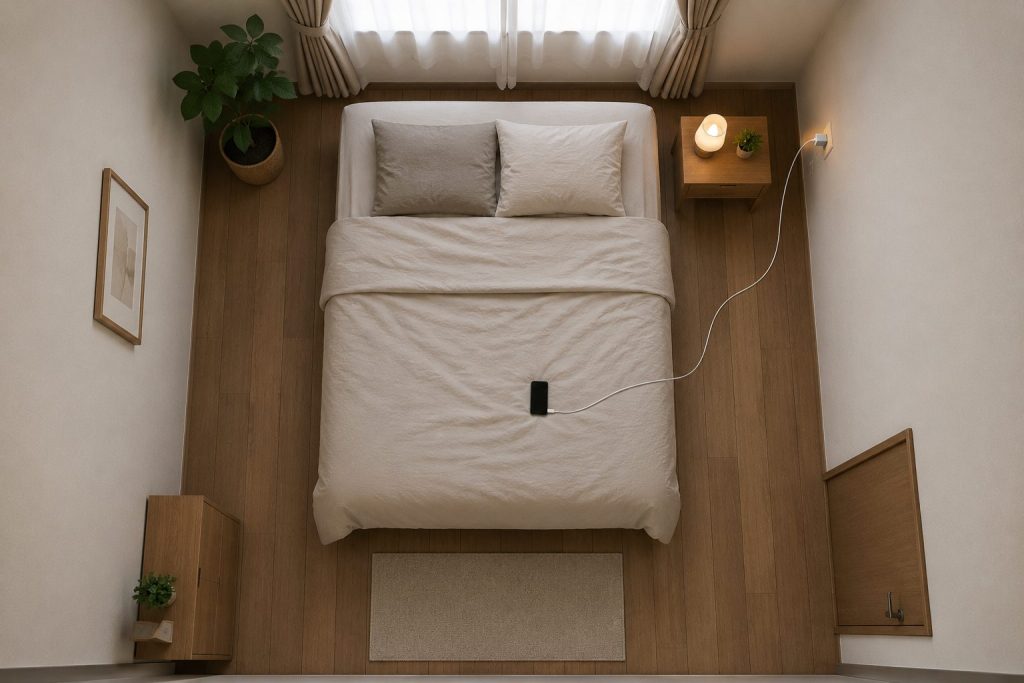
デスク周りなら1m〜1.5m、ベッドサイドで寝ながら使うなら2m〜3mと、用途に合わせて使い分けましょう。長すぎると抵抗が増えることもあるので、必要最低限の長さで使うのがベストです。私の寝室は部屋の左右の中央にベッドがおいてあって、壁のコンセントに充電器を指していますが、1mだとサイドテーブルにはおけますが、充電しながら使おうと思うと短いです。2mだと余裕をもって使えます。でも2.5mとか3mくらいあれば右向いても左向いても使いやすいな~といった感じです!横になりながらスマホをいじりたい人は、2m以上はあったほうがいいかと思います!(当然部屋の大きさ、ベッドの置く場所によりますが)
ブランドの信頼
Anker、CIO、UGREENなど、充電器と同じメーカーで揃えることを推奨します。メーカー側も「セットでの動作」を想定して設計していることが多いため、相性問題による事故リスクを最小限に抑えられます。とはいえ、別々のタイミングで購入するとかならメーカーよりもスペックを確認するようにしてください。
まとめ:ケーブルは「スマホを繋ぐ命綱」
充電器に数千円の投資をするなら、その性能を台無しにする数百円のケーブルでケチるのは非常にもったいないことです。ケーブルは、スマホと電気を繋ぐ、まさに「命綱」です。
今使っているケーブルを「正しいスペックのもの」に替えるだけで、これまでの充電待ちのイライラが嘘のように解消されるかもしれません。
今日から、充電環境を「トータルコーディネート」して、スマホを末長く大切に守ってあげてくださいね。
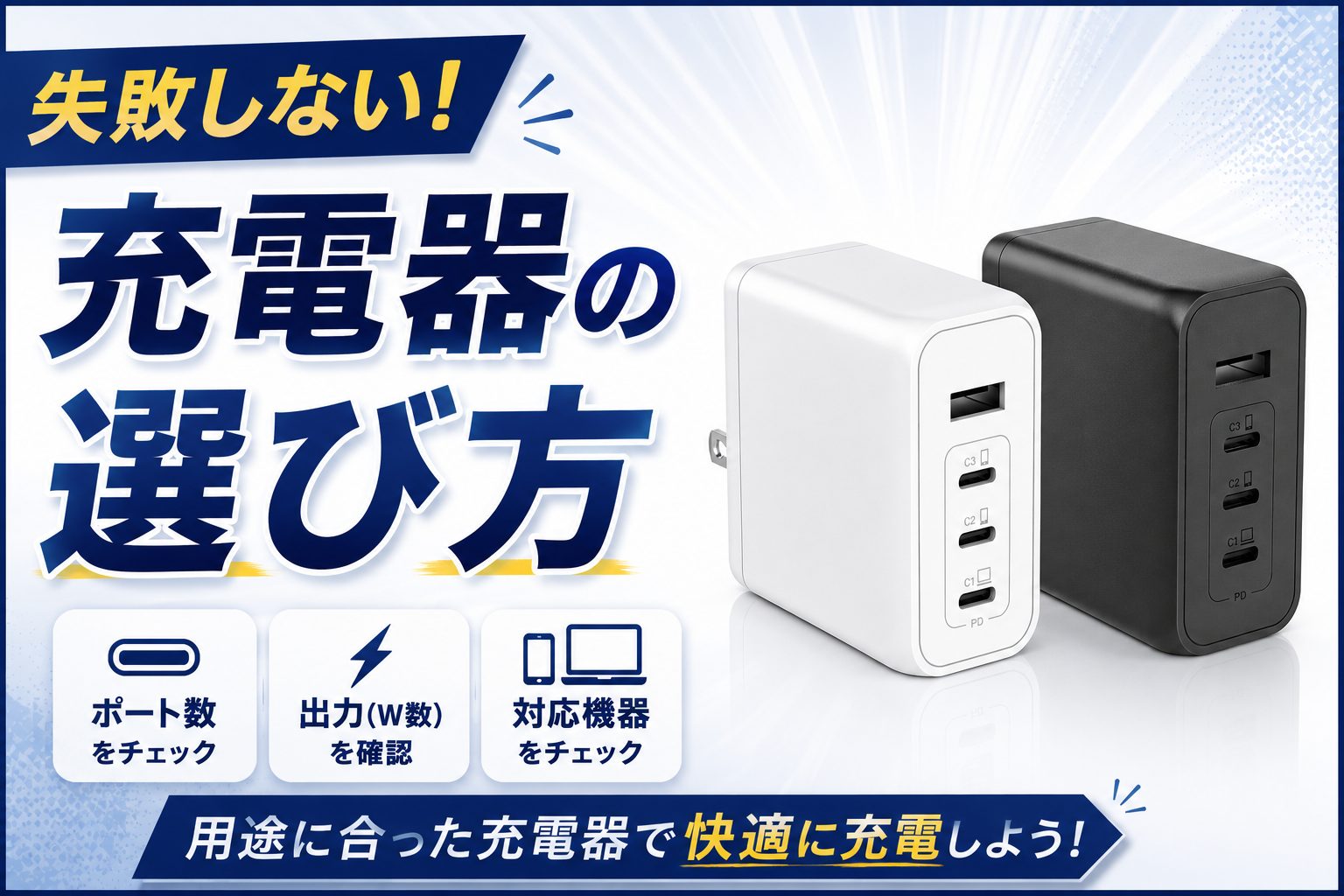
充電器に関する記事はこちら