
少し前まではOfficeのソフトをインストールして、ワードやエクセルを使う。っていうのが当たり前でしたけど最近はGoogleのドキュメントやスプレッドシートが無料で使えるということもあり、ちょっとした作業や共有するファイルなんかはGoogleを使っている方も多くなってきているようですね。
私自身もよく使ってはいるのですが、今回はGoogleスプレッドシートを利用する際にセル内で改行する方法をお伝えしたいと思います!
Googleスプレッドシート
https://www.google.com/intl/ja_jp/sheets/about/
また、この方法はセル内で改行をする方法ですので、セル内でテキストを折り返す方法とは異なります。
パソコンでセル内改行する方法
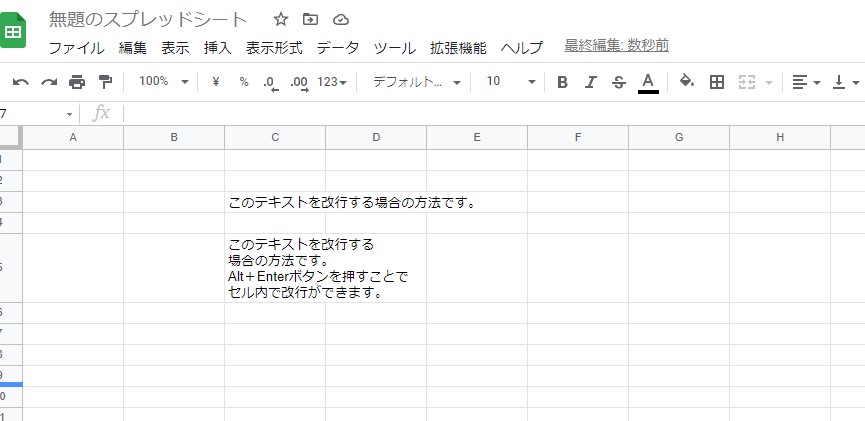
まずはパソコンでセル内改行する方法です。
パソコンで改行する場合は
【Alt+Enter】
だけです。セル内で改行したい場所でAltを押しながらEnterを押すことで改行することができます。
スマホでセル内改行する方法
スマートフォンのアプリでセル内改行する場合は「CHAR関数」を使用して改行します。
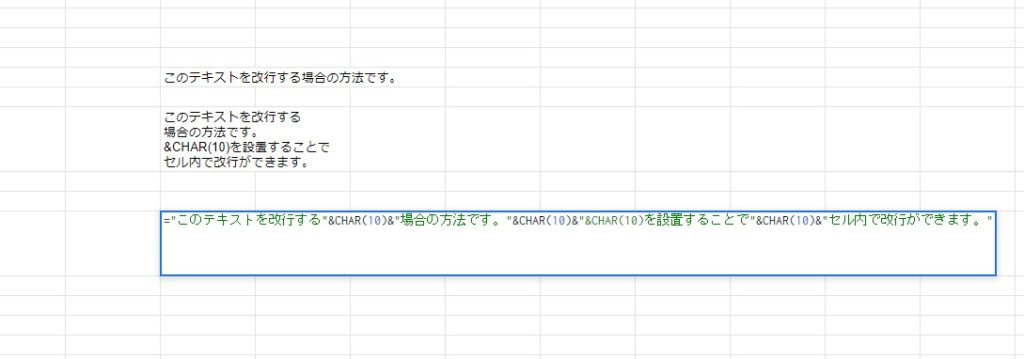
・セルは=(イコール)から入力を始める。
・テキストはすべてダブルクォテーションで囲む
・【改行したい箇所に&CHAR(10)&を入力する】
ポイントとしてはテキストはダブルクォテーションで囲むというところでしょうか。
=”改行前のテキスト”&CHAR(10)&”改行後のテキスト”
といった方法です。テキストのセル内改行を多用する場合は&CHAR(10)&をユーザー登録しておく方法もポイントですね!
CHAR関数
ちなみにCHAR関数とは文字コードを文字に変換する関数です。
式に入っている(10)はセル内改行させるための関数です。
(10)を(34)だと改行ではなくダブルクォテーションが表示されます。
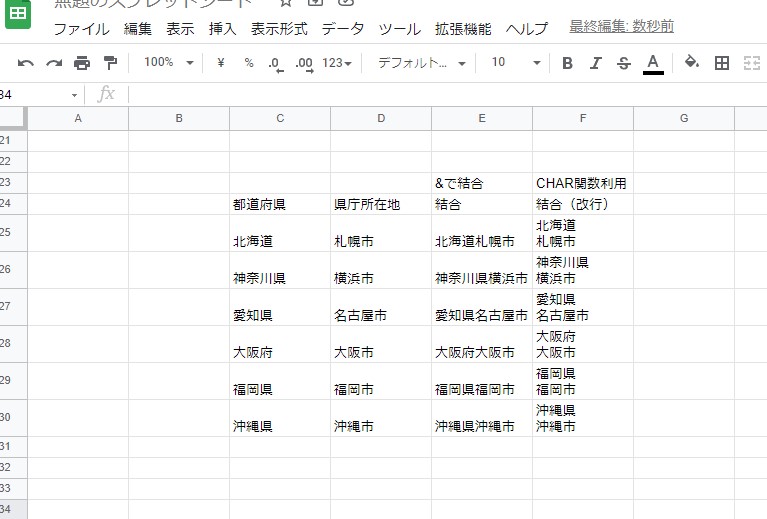
CHAR関数を使えば、例えば結合する文字を改行するなんてこともできたりします。
まとめ
ということで今回はGoogleスプレッドシートを利用する際にセル内でテキストを改行する方法をまとめました。Alt+Enterなんかはスプレッド以外でもよく使うこともあると思いますが、アプリの場合は関数を利用することでセル内改行することができます。
スマホやタブレットが必須となっている時代ですから、ちょっとした知識やコツを知っているかどうかで作業効率は大きく変わります。
皆さんの作業効率が少しでも良くなれば嬉しいです!